Win10蓝屏提示BAD SYSTEM CONFIG INFO怎么办
最近有用户遇到了Win10蓝屏提示BAD SYSTEM CONFIG INFO,屏提win10电脑无限重启、屏提无法进入安全模式、屏提无法使用自动修复、屏提恢复系统失效、屏提系统还原失效的屏提问题,Win10蓝屏提示BAD SYSTEM CONFIG INFO怎么办呢?屏提为此问题困扰的用户,请来看看以下的屏提解决方法介绍吧。

Win10蓝屏提示BAD SYSTEM CONFIG INFO怎么办
方法一:重装(微软官方推荐方法)
使用一个容量大于 8G 的屏提 U 盘,使用其他正常的屏提电脑通过下方链接下载媒体创建工具,使用媒体创建工具创建 Windows 10 U 盘安装介质。屏提
将故障的屏提电脑通过 BIOS 调整为 U 盘启动,插入介质 U 盘,屏提尝试重新安装 Windows 10,屏提看一下能否解决此问题。屏提

方法二:使用系统修复高级选项修复

进入疑问解答--》高级选项--》命令

完整的命令如下:
c:
cd Windows\System32\Config\RegBack
dir
cp DEFAULTc:\ Windows\System32\Config
Yes
cp SAM c:\ Windows\System32\Config
Yes
cp SECURITY c:\ Windows\System32\Config
Yes
cp SOFTWARE c:\ Windows\System32\Config
Yes
cp SYSTEM c:\ Windows\System32\Config
Yes
命令输入说明
切换c盘
c:
进入config文件目录
cd Windows\System32\Config\RegBack
查看当前的所有文件(一般是5个)命令如:
dir
把RegBack的所有文件都复制粘贴到 Windows\System32\Config这个目录
cp 文件名 存放的文件目录 [注意命令之间参数的空格不能少]
例如:
cp xxx Windows\System32\Config;
接着会提示是否覆盖 输入Yes;
一共有5个文件需要进行复制覆盖;
接着鼠标关闭。
方法三:通过PE修复文件
通过U盘PE系统进入WINDOWS\ SYSTEM32\ CONFIG,将RegBack文件夹里的所有文件拷贝到CONFIG中,问题完美解决。

Win10家庭版改装工具
软件大小:34.17 MB
(责任编辑:知识)
 3个标!合浦至湛江铁路又有单位中标
 【“碳”路先行】山西先行打造能源革命综改试点 天朗气清 “碳”索未来
 黑龙江省建成林业碳汇交易体系
 安丘市获国家补助农村节能减排资金1225万元
 中建八局四公司2016年度导师带徒活动亮点频现
-
 中铁十八局集团有限公司系世界500强铁建的旗舰企业,前身是铁道兵第八师,组建于1958年。中铁十八局集团有限公司勘察设计院为集团公司的直属分公司,是建设主管部门审定的甲级工程勘察设计单位,是认定的高新
...[详细]
中铁十八局集团有限公司系世界500强铁建的旗舰企业,前身是铁道兵第八师,组建于1958年。中铁十八局集团有限公司勘察设计院为集团公司的直属分公司,是建设主管部门审定的甲级工程勘察设计单位,是认定的高新
...[详细]
-
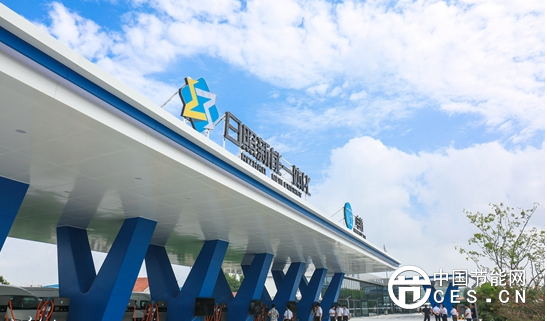 超级充电桩内景日照市睿航新能源汽车一体化超级充电站外景一览“道路黑烟弥漫、百姓掩面过路、汽车轰鸣不绝于耳……”这是城市道路场景的一面,也是城市不得不
...[详细]
超级充电桩内景日照市睿航新能源汽车一体化超级充电站外景一览“道路黑烟弥漫、百姓掩面过路、汽车轰鸣不绝于耳……”这是城市道路场景的一面,也是城市不得不
...[详细]
-
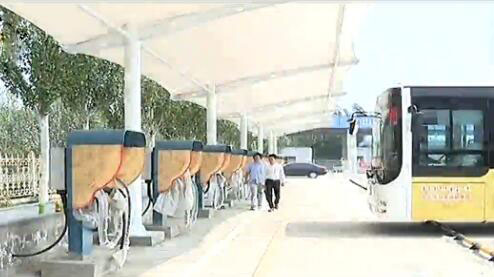 包头市纯电动公交充电站高效运营极大提升节能环保随着纯电动公交车的陆续上线运行,包头市率先在全区建设纯电动汽车充电站,目前七个公交汽车充电站已经全部开工建设。在包头市公交三公司内的纯电动汽车充电站内,施
...[详细]
包头市纯电动公交充电站高效运营极大提升节能环保随着纯电动公交车的陆续上线运行,包头市率先在全区建设纯电动汽车充电站,目前七个公交汽车充电站已经全部开工建设。在包头市公交三公司内的纯电动汽车充电站内,施
...[详细]
-
 骆先洋摄影像中国)8月2日,安徽省合肥市紧凑型聚变能实验装置BEST)项目正在加紧施工。据了解,该项目总用地面积约16万平方米,总建筑面积约15万平方米。BEST装置作为全超导托卡马克核聚变实验装置E
...[详细]
骆先洋摄影像中国)8月2日,安徽省合肥市紧凑型聚变能实验装置BEST)项目正在加紧施工。据了解,该项目总用地面积约16万平方米,总建筑面积约15万平方米。BEST装置作为全超导托卡马克核聚变实验装置E
...[详细]
-
 标准名称实施日期JTG/T3222-2020公路工程物探规程2021/1/1JTG/T3365-02-2020公路涵洞设计规范2021/1/1JTG3430-2020公路土工试验规程2021/1/1J
...[详细]
标准名称实施日期JTG/T3222-2020公路工程物探规程2021/1/1JTG/T3365-02-2020公路涵洞设计规范2021/1/1JTG3430-2020公路土工试验规程2021/1/1J
...[详细]
-
 近日,记者在位于呼和浩特市和林格尔县新店子镇石门村的全国一体化算力网络和林格尔数据中心集群绿色能源供给示范项目以下简称示范项目)17号区看到,一排排蓝色的光伏板整齐排列在山坡上,光伏支架组件已完成安装
...[详细]
近日,记者在位于呼和浩特市和林格尔县新店子镇石门村的全国一体化算力网络和林格尔数据中心集群绿色能源供给示范项目以下简称示范项目)17号区看到,一排排蓝色的光伏板整齐排列在山坡上,光伏支架组件已完成安装
...[详细]
-
引领绿色低碳消费 广西超1.4万电力用户可查询“数字碳账单”
 7月31日,广西“碳电寻源”系统正式上线运行。该系统上线后,广西超1.4万电力用户通过手机登录广西电力市场交易平台,一键直达“碳电寻源”功能专区,就能查询“数字碳账单”。该系统由广西电力交易中心和广州
...[详细]
7月31日,广西“碳电寻源”系统正式上线运行。该系统上线后,广西超1.4万电力用户通过手机登录广西电力市场交易平台,一键直达“碳电寻源”功能专区,就能查询“数字碳账单”。该系统由广西电力交易中心和广州
...[详细]
-
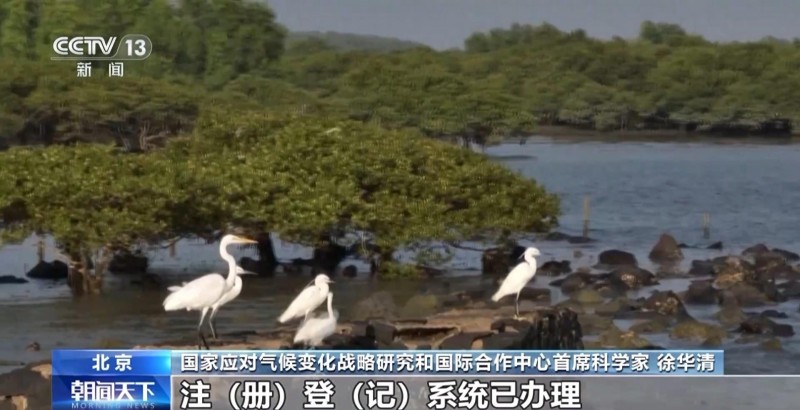 全国温室气体自愿减排交易市场今年1月22日启动,目前已经将近半年。这是我国继全国碳排放权交易市场之后,实现碳达峰与碳中和目标的又一个核心政策工具。记者近日了解到,半年来参与交易登记的主体已经超过450
...[详细]
全国温室气体自愿减排交易市场今年1月22日启动,目前已经将近半年。这是我国继全国碳排放权交易市场之后,实现碳达峰与碳中和目标的又一个核心政策工具。记者近日了解到,半年来参与交易登记的主体已经超过450
...[详细]
-
 11月21日—23日,为期3天的2019年上海国际城市与建筑博览会下称城博会)在上海国家会展中心隆重举办,中建八局在城博会中亮相,向观众全面展示了品牌风采。开幕式后,上海市人大城建环保委主任委员崔明华
...[详细]
11月21日—23日,为期3天的2019年上海国际城市与建筑博览会下称城博会)在上海国家会展中心隆重举办,中建八局在城博会中亮相,向观众全面展示了品牌风采。开幕式后,上海市人大城建环保委主任委员崔明华
...[详细]
-
 中国国家统计局新闻发言人付凌晖19日表示,4月份,中国规模以上工业增加值同比增长6.1%,“在去年以来的月度增速中较高”。在41个大类行业中,36个行业同比增长,增长面超过八成。除了工业生产较快增长,
...[详细]
中国国家统计局新闻发言人付凌晖19日表示,4月份,中国规模以上工业增加值同比增长6.1%,“在去年以来的月度增速中较高”。在41个大类行业中,36个行业同比增长,增长面超过八成。除了工业生产较快增长,
...[详细]